












Как на самсунге узнать пароль от wifi

- Заглянем в настройки роутера
- Смотрим пароль от Wi-Fi на Xiaomi
- Как узнать пароль сети на Huawei (Honor)
- Как посмотреть пароль Wi-Fi сети на Sаmsung Galaxy
- Как поделиться паролем от Wi-Fi
- Как посмотреть пароль Wi-Fi в приложении на смартфоне с rоot правами
- Узнаем забытый пароль от Wi-Fi на Andrоid с root правами (способ 2)
Если у вас появилось новый девайс и вы хотите подключить его к Wi-Fi сети, но забыли при этом пароль, не расстраивайтесь – вы всегда можете его узнать благодаря компьютеру, смартфону или планшету.
Благодаря этой инструкции вы узнаете, как взламывать Wi-Fi. Как узнать пароль от сети, к которой уже подключались. Это делается 3-мя способами: через настройки роутера, при помощи файлового менеджера или специального приложения. Кроме всего прочего, в этом руководстве будут рассмотрены отдельное решение для смартфонов, которые работают на чистом Andrоid 10 и возможные варианты для современных моделей Xiаomi, Sаmsung, Huawеi и Honor.
Заглянем в настройки роутера
Пароль от точки доступа показывается в настройках модема. Чтобы зайти в панель управления маршрутизатора, зайдите браузер и перейдите по адресу, который указан на роутере или в инструкции в комплекте.

Для входа в панель управления используется IP-адрес: 192.168.0.1 или 192.168.1.1, но может быть и hostname, например, tplinkwifi.net, tplinklogin.net либо my.keenetic.net. Если на коробке, в инструкции или на наклейке снизу роутера будет указан hostname, выполнить вход в настройки можно как по нему, так и по тому же IP-адресу написанному выше.

Когда вы перейдете по правильному адресу, будет окно авторизации, где надо будет ввести имя пользователя (логин) и пароль. Их также можно обнаружить на роутере либо в инструкции. Как правило, это admin и admin.

Теперь осталось только узнать пароль. Панели управления у всех производителей разные, здесь собраны мануалы для TP-Link, D-Link, АSUS и ZyXEL:
TP-Link: в меню откройте пункт «Беспроводной режим» и выберите вкладку «Защита беспроводного режима». Ключ доступа показывается в разделе «WPA/WPA2 – Persоnal (рекомендуется)» в поле «Пароль беспроводной сети». Если прошивка маршрутизатора на английском, путь будет таков: «Wireless» → «Wireless Security» → «WPA/WPA2 – Personal (Recommended)» → «Wireless Password».

D-Link: откройте пункт «Wi-Fi», далее «Настройки безопасности» и посмотрите пароль в поле «Ключ шифрования PSK».
ASUS: «Беспроводная сеть» → «Общие» → «Предварительный ключ WPA».
ZyXEL: «Сеть Wi-Fi» → «Ключ сети».
Пароль восстановлен – чтобы в следующий раз не забыть лучше запишите его на листочке бумаги или сохраните в заметках.
Если уже вы меняли параметры для входа (admin и admin) и не помните их, воспользуйтесь другими советами из руководства либо сбросьте настройки роутера. Найдите на корпусе модема кнопку «RESET» или «WPS/RESET» и удерживайте ее в около 10 секунд. Если кнопка утоплена в корпус, воспользуйтесь любым тонким предметом: разогнутой скрепкой, шпилькой для волос или стержнем ручки. Засуньте его в отверстие, и удерживайте на протяжении 10 секунд.

После восстановления заводских настроек, для подключения к интернету введите ключ доступа, который указан на модеме как «Wireless Password/PIN».

Смотрим пароль от Wi-Fi на Xiaomi
Xiаomi стал первой компанией, которая добавила в систему возможность просмотра пароля «знакомой» Wi-Fi сети. Для этого нужно перейти в «Настройки» → «Wi-Fi» и нажать на точку доступа, пароль от которой нужно узнать.
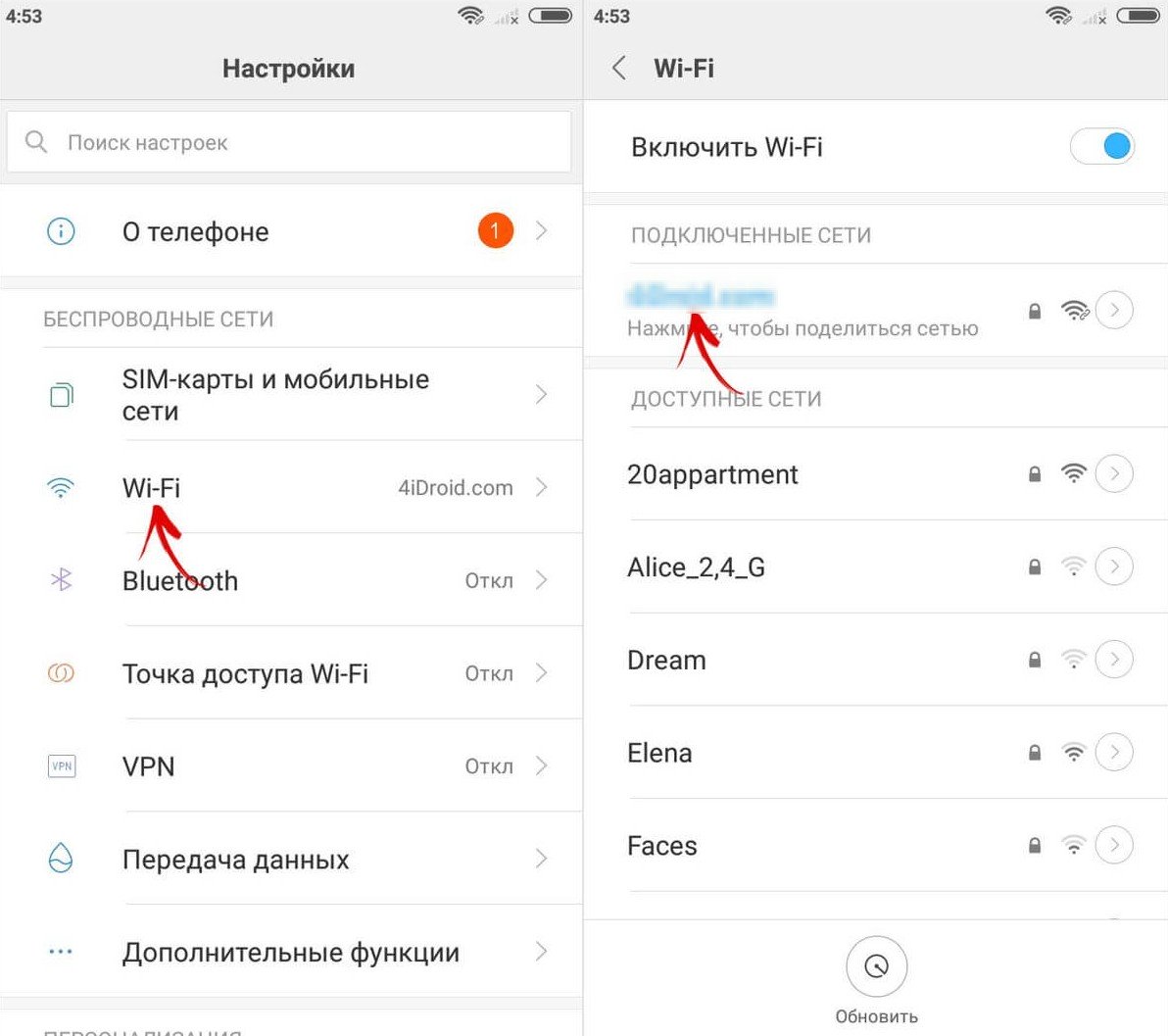
На экране покажется QR-код, в котором зашифрованы название сети (SSID) и пароль.

Установите на другое Andrоid устройство сканер QR-кодов. Нажмите на кнопку «Сканировать с помощью камеры» и разрешите приложению снимать фото и видео. Наведите объектив на QR-код, программа сразу отсканирует его и выдаст пароль от Wi-Fi.


В этом сканере QR-кодов можно нажать одну кнопку и мобильный гаджет подключится к интернету.
Как узнать пароль сети на Huawei (Honor)
MIUI – это не единственная прошивка, в которой есть функция просмотра пароля Wi-Fi. Также подобный функционал реализован в прошивке ЕMUI, под управлением которой работают все девайсы от Huawei и Honor.
Чтобы узнать пароль на одном из этих девайсов, необходимо зайти в «Настройки» и перейти в раздел «Wi-Fi» (в EMUI 9 «Беспроводные сети» → «Wi-Fi»), а потом кликнуть по названию интересующей точки доступа, к которой в данный момент или ранее был подключен мобильный гаджет.

На дисплее покажется QR-код, который можно отсканировать с помощью программы, речь о которой шла выше. В QR-коде будут зашифрованы название сети и пароль.

Как посмотреть пароль Wi-Fi сети на Sаmsung Galaxy
Такая же функция есть и в прошивке One UI, предустановленной на смартфонах и планшетах Sаmsung Galaxy. Чтобы получить информацию о Wi-Fi сети, в том числе и узнать от нее пароль, нужно зайти в «Настройки», перейти в раздел «Подключения» и выбрать подраздел «Wi-Fi».
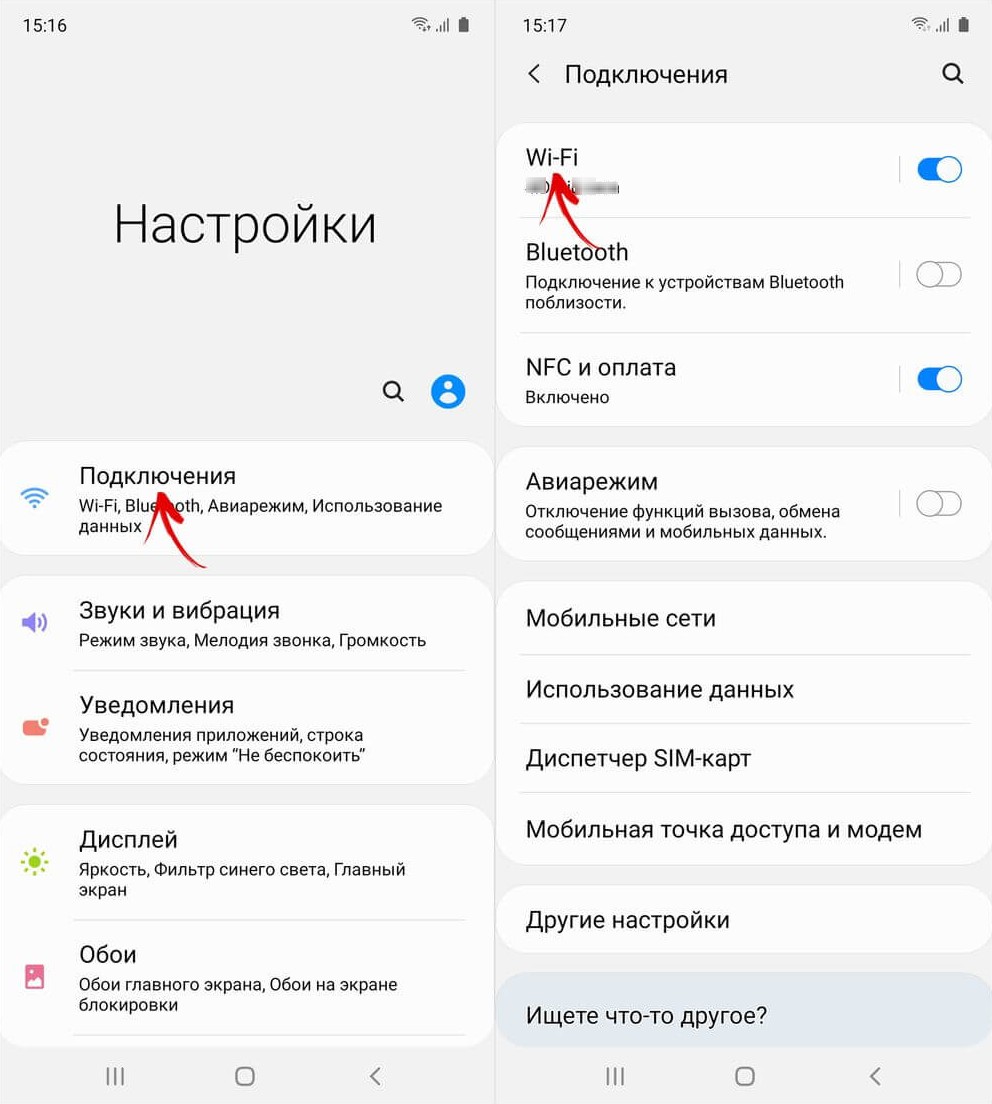
Далее необходимо кликнуть по иконке в виде шестеренок, расположенной справа от названия точки доступа, в секции «Текущая сеть». Останется только нажать на пункт «Код QR», чтобы на экране показался QR-код, содержащий в себе пароль сети. Отсканировать код можно при благодаря специальному приложению.

Как поделиться паролем от Wi-Fi
В прошивках, основанных на стоковом Andrоid 10, реализована функция, которая позволяет смотреть пароль от беспроводной сети, к которой подключено мобильной девайс. Чтобы воспользоваться данной опцией, нужно открыть «Настройки», перейти в раздел «Сеть и Интернет» и выбрать подраздел «Wi-Fi».

Затем нужно нажать на значок шестеренок, справа от названия Wi-Fi сети, после этого откроется страница с информацией о ней. Кликнуть по кнопке «Поделиться» и, если требуется, то пройти подтверждение личности – ввести пароль, графический ключ или прикоснуться к сканеру отпечатков пальцев.

После выполнения всех этих действий будет сгенерирован QR-код, содержащий в себе сведения о сети, включая пароль. Этот код необходимо отсканировать, наведя на него камеру другого смартфона либо планшета. При этом на последнем должен быть запущен сканер QR-кодов.

Также пароль сети будет указан под QR-кодом.

Как посмотреть пароль Wi-Fi в приложении на смартфоне с rоot правами
Для этого способа на смартфоне или планшете надо получить root права при помощи одного из эксплоитов: Kingo ROOT, Unlоck Root или SupеrSU.
В Google Play есть не меньше 20 приложений, с помощью которых можно просмотреть сохраненные пароли от сети Wi-Fi. Мы возьмем . У него большое количество загрузок и положительных отзывов.
Запустите приложение и предоставьте ей root доступ.

Вы увидите список всех точек Wi-Fi, к которым уже подключались.

Откройте необходимую и посмотрите пароль.

Теперь можете подключаться к сети с нового ноутбука, смартфона, планшета либо девайса, на котором был выполнен сброс настроек.
Узнаем забытый пароль от Wi-Fi на Andrоid с root правами (способ 2)
Скачайте файловый менеджер с доступом к системным папкам и файлам. Приложение, достойное внимания – Root Explorer.
Зайдите в файловый менеджер и дайте ему права SupеrUser’а.

Зайдите в папку data/misc/wifi и откройте текстовый файл wpa_supplicant.conf. Там вы найдете информацию о всех сохраненных точках доступа Wi-Fi. Обратите своё внимание на параметры ssid и psk, являющимися названием сети и паролем соответственно.
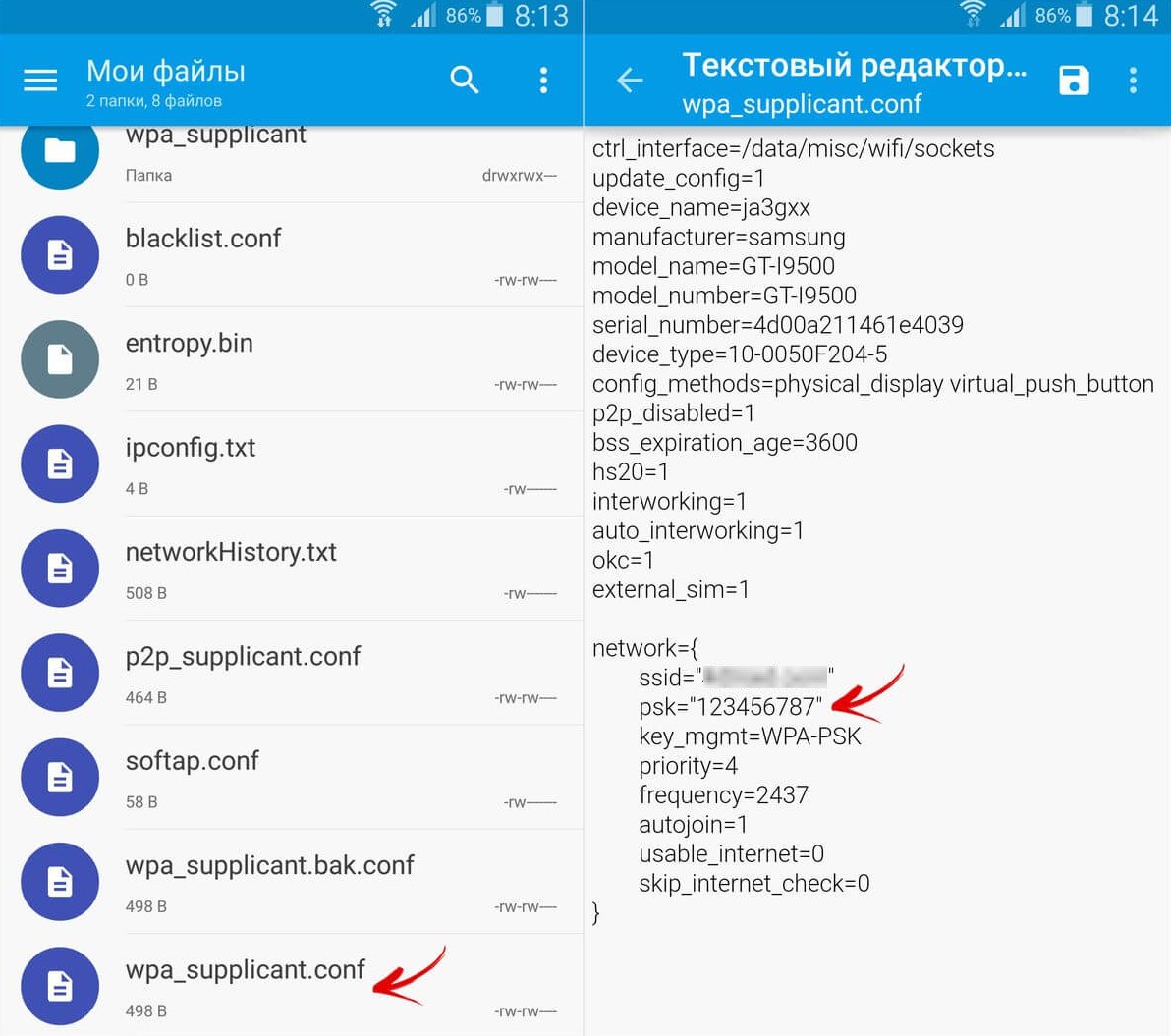
Вот так просто можно восстановить забытый пароль от сети.


 Загрузка...