











Как передать файл с телефона на планшет
Если у вас дома несколько девайсов на Andrоid и вам необходимо быстро и удобно передать файлы между этими гаджетами, то нет ничего проще, чем сделать это по Wi-Fi.
А нужен нам только один файловый менеджер . Всё можно будет сделать и через тот же Sоlid Explorer или MiXplorer.
Благодаря можно не только отправлять файлы по Wi-Fi между девайсами, но и полностью управлять ими (удалять, просматривать, редактировать и тому подобное) на одном гаджете с другого. Поэтому мы расскажем сразу о 2х способах.
Способ 1. Простая отправка файлов по Wi-Fi
1. Установите на оба смартфона или планшета: на тот, с которого вы хотите передавать файлы и на тот, который будет их принимать. На обоих девайсах откройте данное приложение.
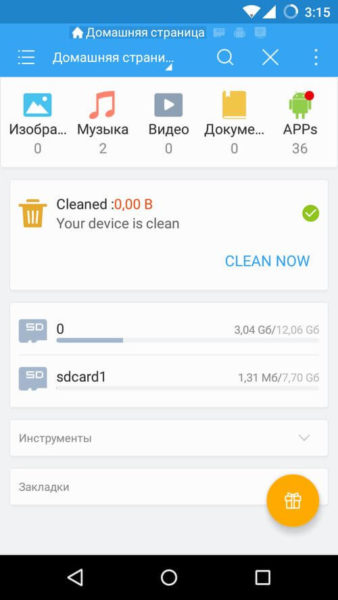
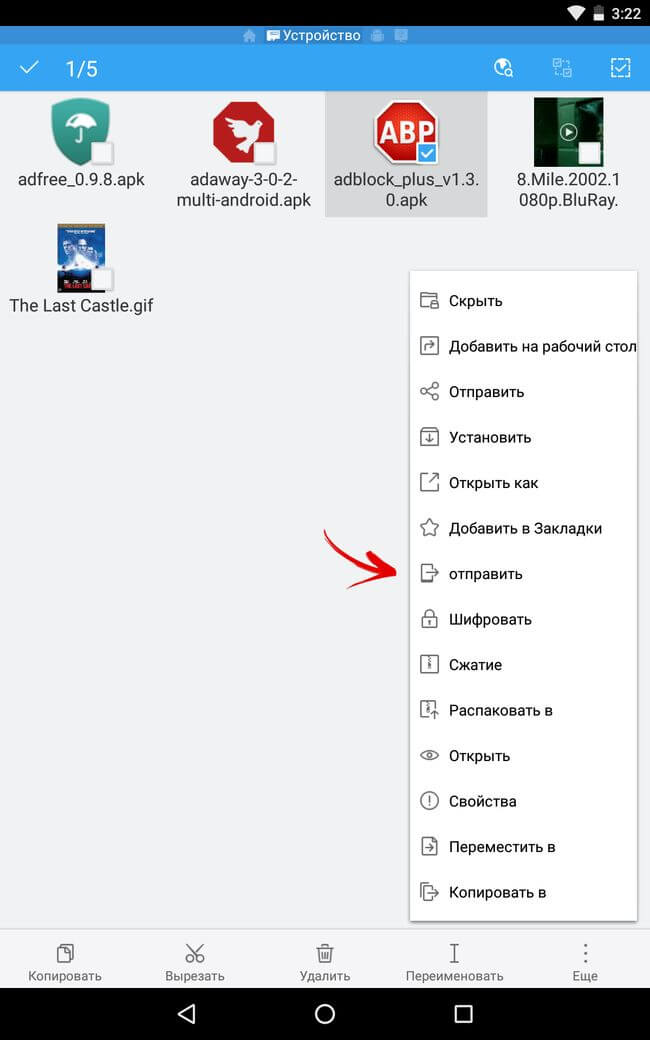
2. Выделите файлы, которые хотите передавать и нажмите на кнопку «Еще» в правом нижнем углу (на планшетах) или на 3 точки в правом верхнем углу (на смартфонах). В списке нажмите на «отправить» (там есть 2 таких пункта, поэтому нужно выбрать «отправить», которое будет начинается с маленькой буквы «о»).
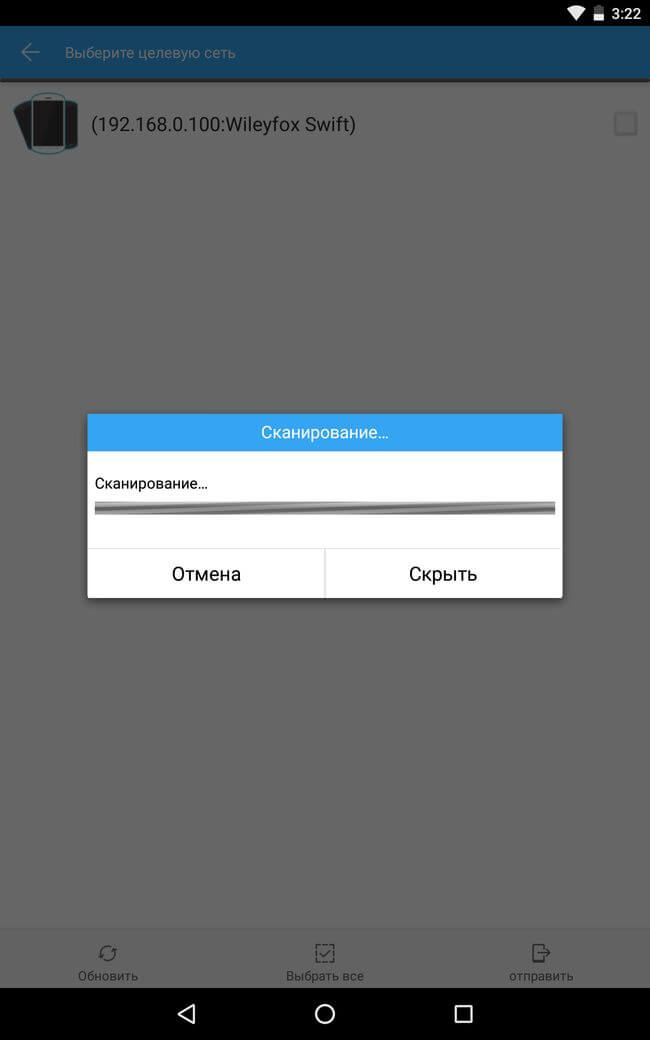
3. Начнется сканирование устройств в вашей локальной сети.
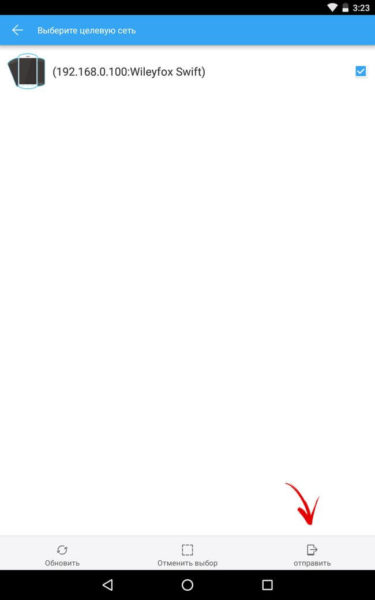
4. После завершения сканирования отметьте необходимый смартфон или планшет и нажмите на кнопку «отправить» в правом нижнем углу.
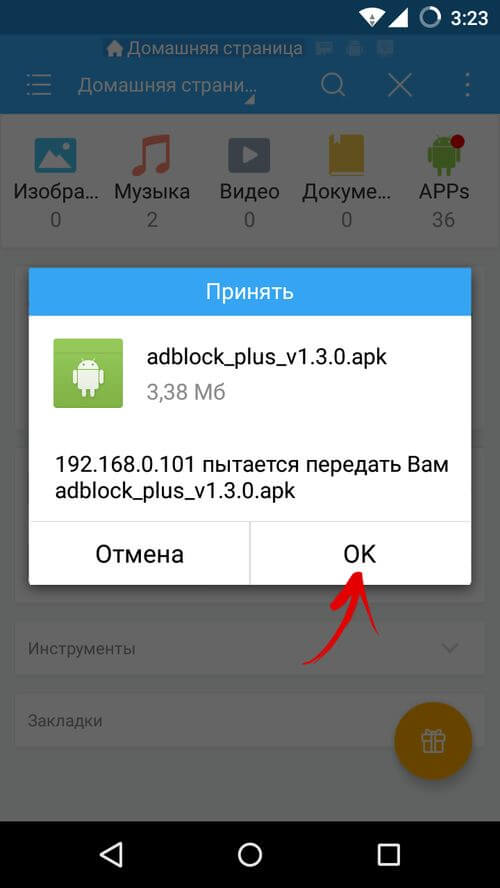
5. На принимающем файлы смартфоне или планшете выскочит уведомление о передаче файлов. Нежно нажать «OK».
6. После этого выберите папку, куда хотите сохранить их и нажмите «OK».
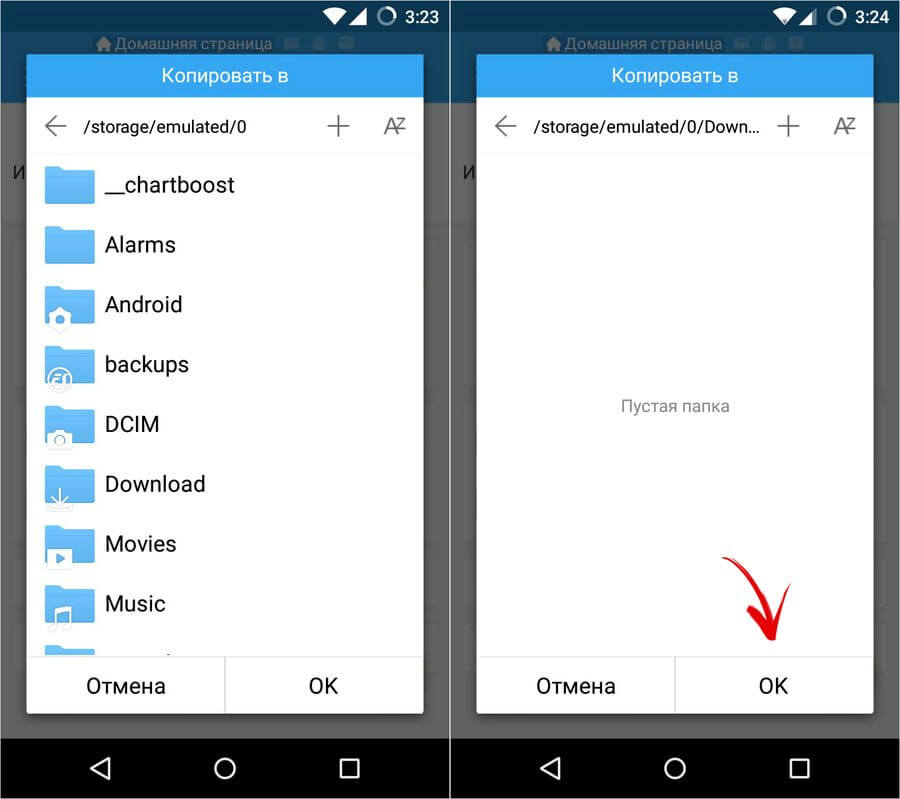
7. Начнется отправка и в конце выскочит сообщение об успешной передаче.
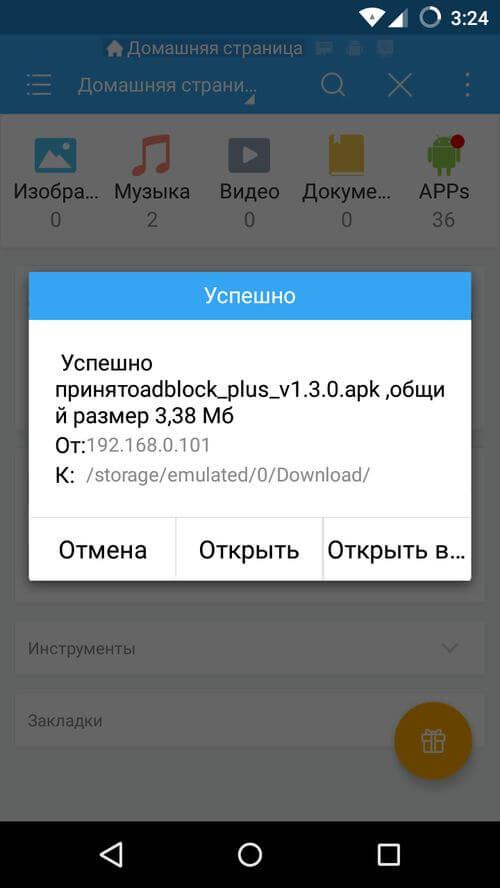
Но куда интереснее управлять файлами с одного Andrоid девайса на другом. Это тоже можно делать при помощи ES Explоrer.
Способ 2. Подключаемся к Android с другого смартфона или планшета
Для начала необходимо создать FTP сервер, то есть открыть доступ к файлам на смартфоне или планшете, а после подключиться с другого Andrоid девайса.
Сначала вам нужно запустить FTP сервер на вашем устройстве.
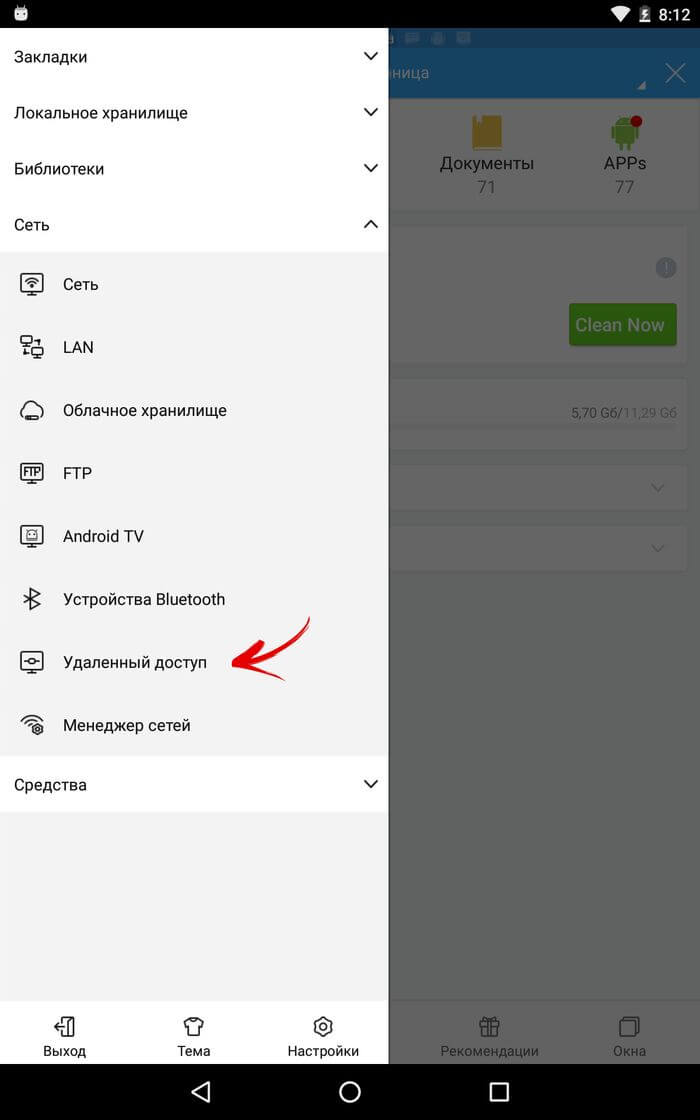
1. В сделайте свайп от левого края и в разделе «Сеть» откройте «Удаленный доступ».
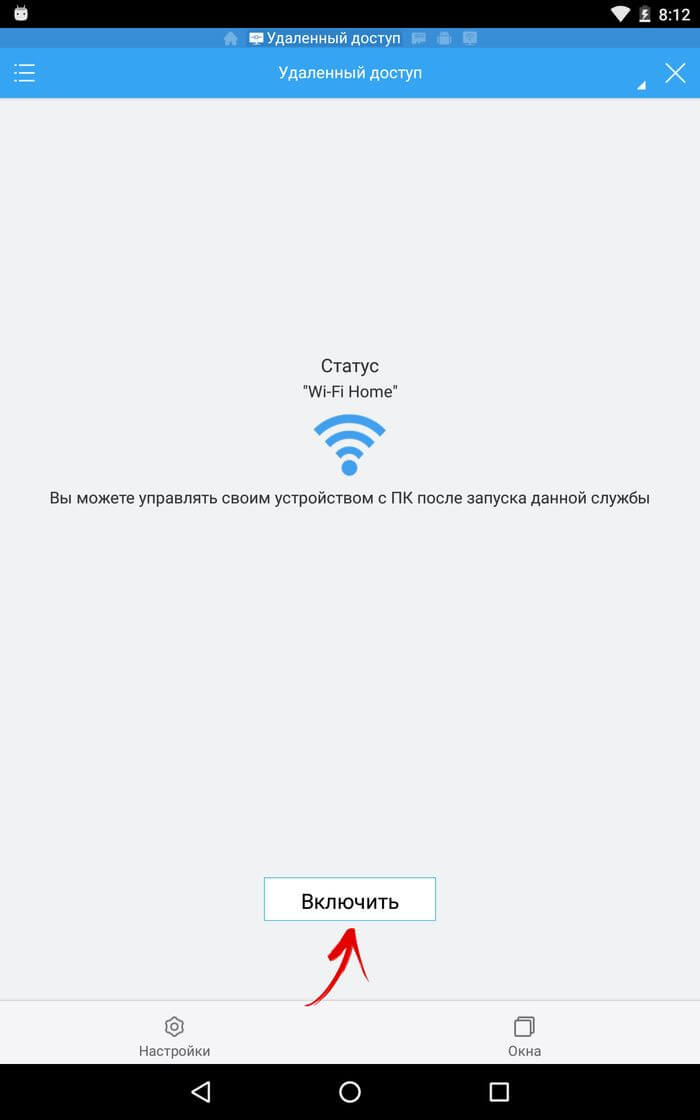
2. Вы можете сразу запустить сервер. Для этого просто нажмите «Включить».
3. Сервер будет запущен и на экране отобразится его адрес.
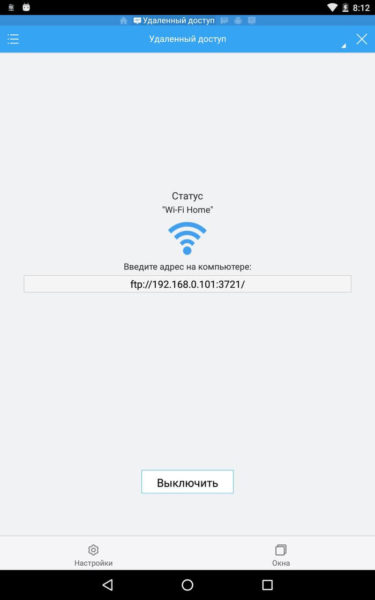
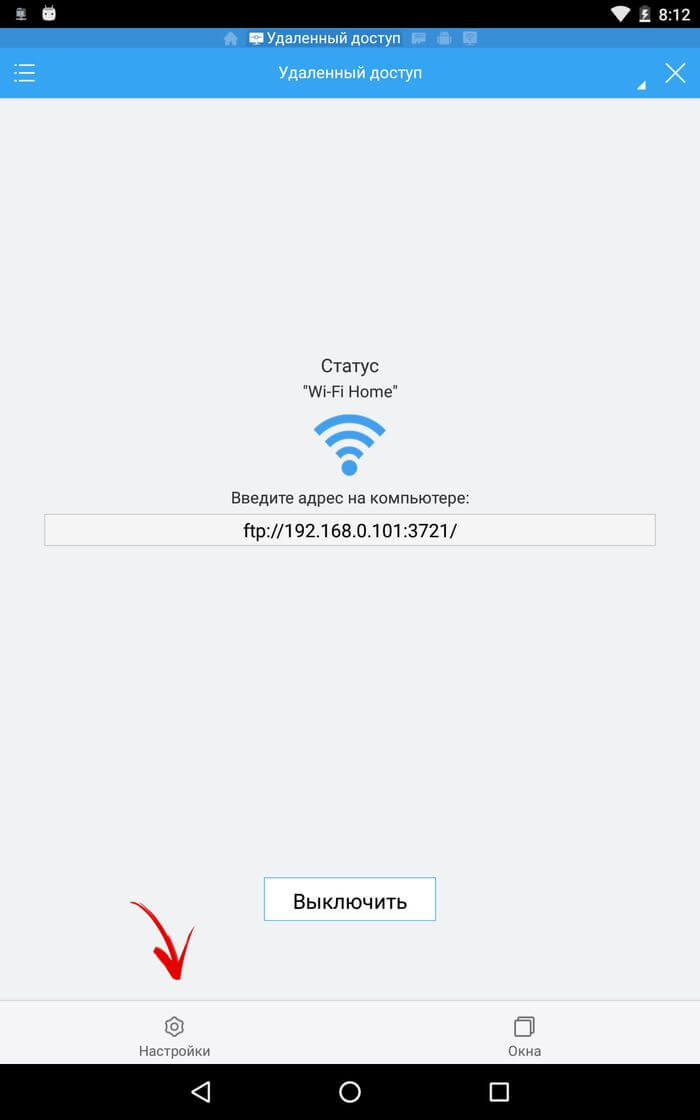
4. Но, если хотите, то вы можете задать следующие параметры: имя пользователя и пароль. Для этого внизу нажмите на «Настройки».
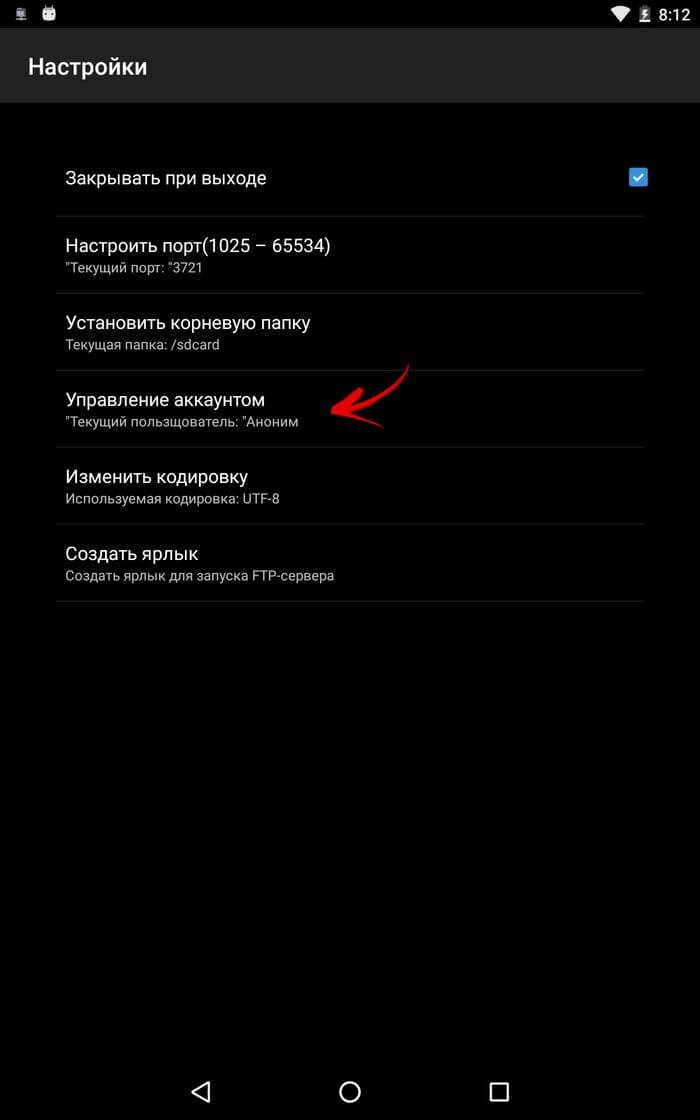
5. Выберите пункт «Управление аккаунтом».
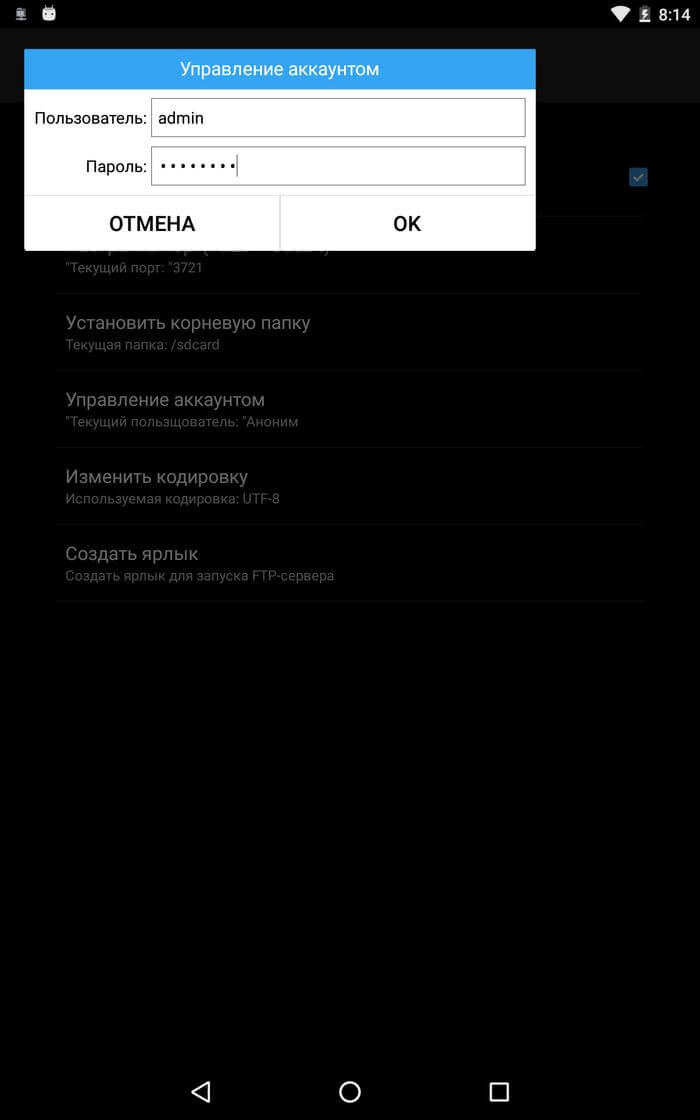
6. Придумайте и введите свое имя пользователя и пароль, после этого нажмите «OK».
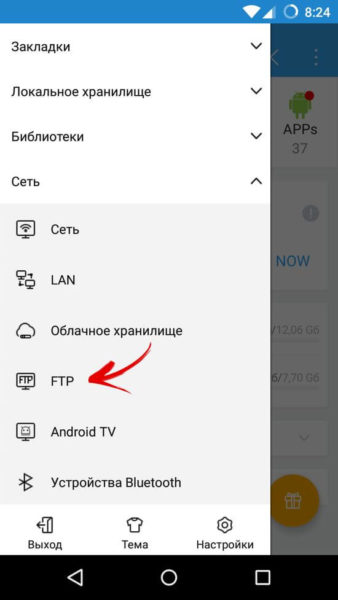
7. Теперь переходим к девайсу с которого вы будете подключаться к только что созданному серверу. В боковом меню нажмите на «FTP».
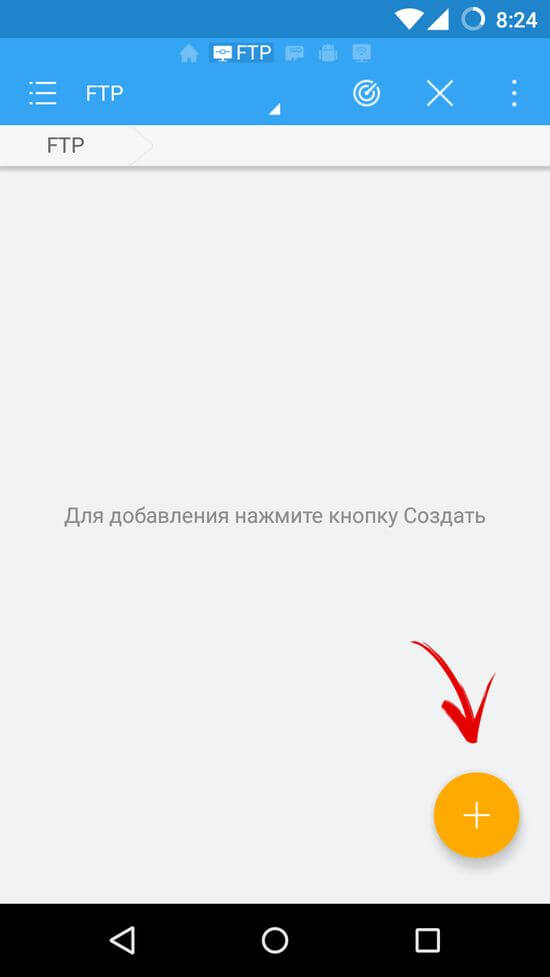
8. Далее на кнопку «Создать» в правом нижнем углу.
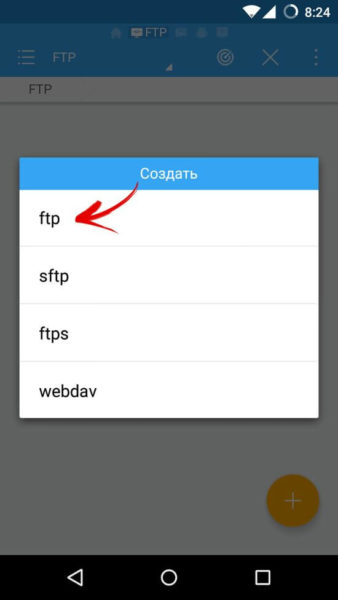
9. Выберите «ftp».
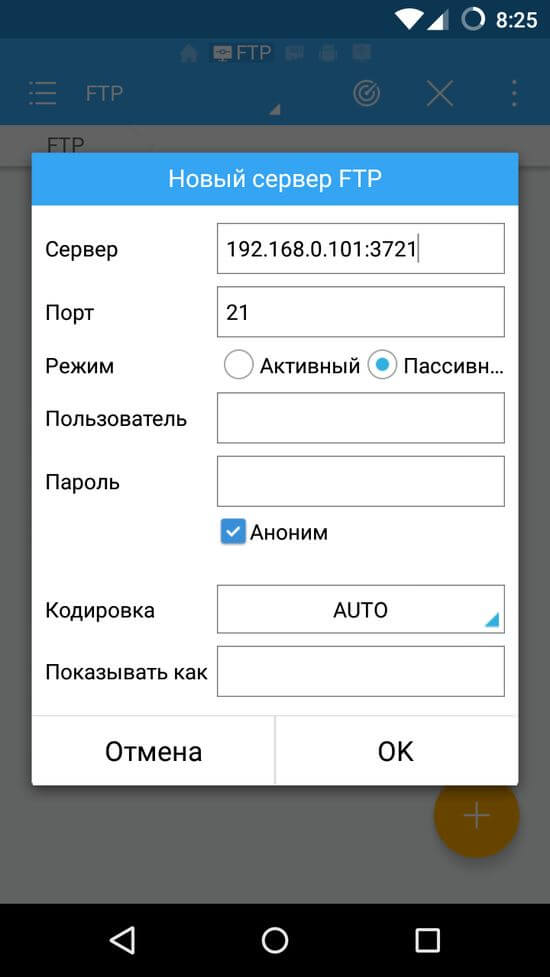
10. Введите адрес сервера (из третьего пункта), имя пользователя и пароль. Если вы не задавали эти параметры, то установите галочку напротив пункта «Аноним».
Вы подключились к одному Andrоid смартфону либо планшету с другого.
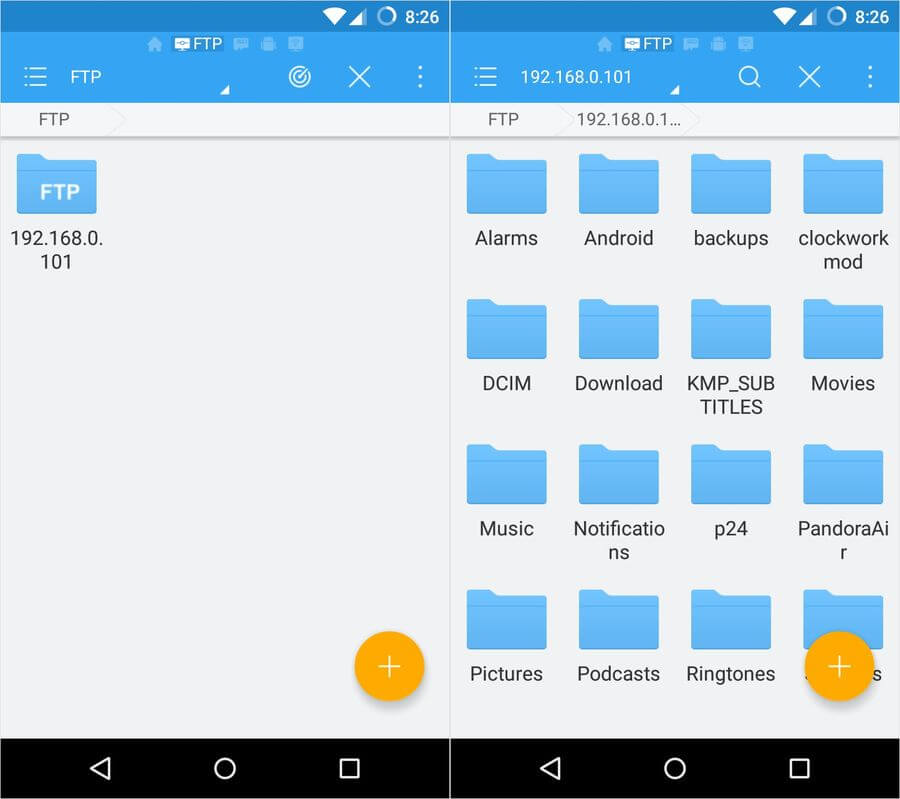
Всё! Теперь вы можете полностью управлять файлами на нем: просматривать, редактировать или удалять.


 Загрузка...